Domain mein-traumjob.de kaufen?
Wir ziehen mit dem Projekt
mein-traumjob.de um.
Sind Sie am Kauf der Domain
mein-traumjob.de interessiert?
domain@kv-gmbh.de · 0541-91531010
Domain mein-traumjob.de kaufen?
Erkennt mein Drucker nur noch PDF-Dateien?
Nein, ein Drucker erkennt nicht nur PDF-Dateien. Ein Drucker kann verschiedene Dateiformate drucken, darunter auch PDF, Word-Dokumente, Excel-Tabellen, Bilder und viele andere Formate. Es hängt von den unterstützten Dateiformaten des Druckers und der Software ab, die zum Drucken verwendet wird. **
Welche Schlagwörter sind relevant bei der Generierung von Keywords für mein Thema?
Relevante Schlagwörter für die Generierung von Keywords sind Begriffe, die häufig in Verbindung mit Ihrem Thema verwendet werden, sowie Synonyme und verwandte Begriffe. Es ist wichtig, sowohl allgemeine als auch spezifische Schlagwörter zu berücksichtigen, um eine breite Abdeckung zu gewährleisten. Zudem sollten Sie auch auf aktuelle Trends und Entwicklungen in Ihrem Thema achten, um relevante Keywords zu identifizieren. **

Ähnliche Suchbegriffe für PDF-Generierung
Top-Angebote
Produkte zum Begriff PDF-Generierung:
-
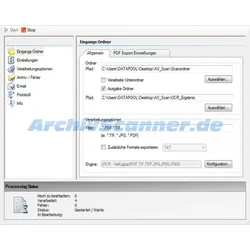
PDF Volltext Tool zum Erstellen von durchsuchbaren PDF-DateienPDF Volltext Tool - Erstellt einfach durchsuchbare PDF - DateienDas für Windows-PC entwickelte Programm konvertiert TIF- und PDF- Dateien in nach Textinhalten durchsuchbare PDF – Dateien.Über das einfach zu bedienende Konfigurationsmenü definieren Sie das von Ihnen gewünschte Import- und Export-Verzeichnis sowie den Programm-Start. Dieser kann automatisch oder manuell über den Start-/Stop Button erfolgen.Als Eingangsformat werden TIF- und PDF-Dateien unterstützt. Im TIF-Format vorliegende Dokumente werden konvertiert und im Exportverzeichnis als PDF-Volltext-Dokument gespeichert.Der PDF Volltext Tool ist nicht nur leistungsstark sondern zudem extrem preiswert, da die integrierte OCR Engine nicht limitiert ist. Funktionsüberblick• Programmstart automatisch bei PC-Start oder manuell über Start- / Stop- Button• Verarbeitung über Import- und Exportverzeichnis• Konvertierung des Dateiformats TIF nach PDF bzw. PDF nach PDF (mit PDF Volltext)• Bildung und Einbettung des PDF Volltext je PDF-DateiUnterstützte DateiformateIm Importverzeichnis SinglePage TIF Multipage TIF PDFIm Exportverzeichis PDF mit integriertem Volltext (durchsuchbare PDF)Jeweils unter Beibehaltung des Bildmodus: Schwarz/Weiß-, Graustufe- oder Color.Systemvoraussetzung Arbeitsplatz Computer mit mindestens 2 GB Arbeitsspeicher (RAM)Betriebssystem Microsoft Windows 7 Microsoft Windows 8 Microsoft Windows 10 SupportvertragIn der aktuellen Version ist kein Support mehr im Kaufpreis enthalten. Optional können Sie telefonischen Support beauftragen. AnwendungsmöglichkeitenPDF Volltext Dateien ermöglichen: Das Finden von Textinhalten innerhalb einer mehrseitigen PDF-Datei (Fundstellensuche) Das Finden von PDF-Dateien, in denen der gesuchte Begriff enthalten ist per Windows Suchfunktion*Daraus ergeben sich erweiterte Vorteile beim Speichern und Verwalten von PDF-Dateien, wie die Reduzierung der Dateinamenslänge auf Dokumentnummer und nicht mehr auf „sprechende“ Dateinamen die Auskunft über den Dateiinhalt geben, wie z.B. Dokumentart+Dokumentnummer+usw.Die ordnerübergreifende Suchmöglichkeit nach Datei-Inhalten vereinfacht die Dokumentenverwaltung und deren Zuordnung, z.B. können Dokumente aus dem Jahr 2013 nach Dokumentart (Angebote, Aufträge, Lieferscheine, Rechnungen) gruppiert werden, die Firma als zusätzlicher Gruppierungs-Ordner kann entfallen. Das schafft verbesserte Übersichtlichkeit für den/die Benutzer und in der Datenverwaltung allgemein.Die Suche nach Datei-Inhalten, wie z.B. einer Seriennummer oder einem Artikel aus dem Lieferjahr 2013, der von mehreren Lieferanten bezogen wurde stellt kein Problem mehr dar. *Microsoft Indexierungsdienst muß aktiviert und konfiguriert sein249,00 €*Versand: 5,80 €Sichere Weiterleitung zum Anbieter
-
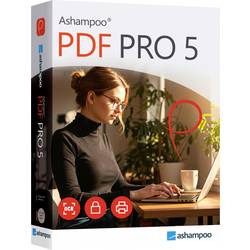
Markt & Technik 81606 PDF PRO 5 Windows PDF-SoftwareDas Komplettpaket für Deine PDFs – schnell, stark, einfach PDF Pro 5 ist die Komplettlösung für die einfache Bearbeitung Deiner PDFs. Diese PDF Software umfasst alle Werkzeuge zum Erstellen, Konvertieren, Bearbeiten, Zusammenfügen und Schützen von PDF-Dateien. Produziere mit dem PDF Creator signierte Dateien, die überall lesbar sind, immer die optimale Größe haben und mit Verschlüsselung gesichert werden können. Erstelle oder ändere nach Belieben interaktive Formulare oder bearbeite bestehende PDFs wie ein ganz normales Word-Dokument!29,99 €*Versand: 4,95 €Sichere Weiterleitung zum Anbieter
-
Haufe-Lexware Mein Weg zum TraumjobBerufliche Auswahlprozesse folgen geheimen Spielregeln und machen die Bewerbung oft zum Rätsel. Damit Sie Ihren Traumjob leichter ergattern, gewährt Ihnen dieser Ratgeber einen unzensierten Blick in die Welt der Entscheidungsträger. Er deckt auf, worauf es im Lebenslauf ankommt, wie Sie das Einstellungsgespräch souverän meistern und den Karrieredurchbruch schaffen. Mit konkreten Beispielen, Tipps und Checklisten unterstützt er Sie zudem bei der Berufsorientierung sowie allen Bewerbungsfragen. Der Ratgeber bietet: Anleitung zur erfolgreichen Bewerbung im digitalen Zeitalter Rhetorische Techniken, mit denen Sie im Bewerbungsgespräch glänzen Einen Leitfaden für überzeugende visuelle Kommunikation Tipps, wie Sie alles aus der Gehaltsverhandlung rausholen19,99 €*Versand: 3,99 €Sichere Weiterleitung zum Anbieter
-
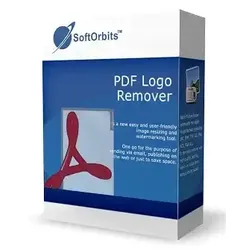
PDF Logo RemoverWie man Wasserzeichen aus PDF-Dateien entfernt Mit dieser einfach zu bedienenden und intuitiven PDF Watermark Remover Software können Sie schnell und einfach Wasserzeichen oder Logos aus PDF-Dateien entfernen. PDF Logo Remover ermöglicht es Ihnen, Logos, Wasserzeichen, Stempel und vieles mehr aus PDF-Dateien zu entfernen. Es kann für eine Datei oder mehrere Dateien im Batch-Modus verwendet werden. Warum löschen Menschen PDF-Wasserzeichen? Die Software PDF Watermark Remover wird aus den folgenden Gründen verwendet: Sie können den Hintergrund aus einer PDF-Datei entfernen, um beim Drucken Tinte und Toner zu sparen. Sie können Bilder und Text, den sie nicht benötigen, aus einer PDF-Datei entfernen. Sie können das Leseerlebnis verbessern, indem sie Ablenkungen entfernen. Bilder aus PDF-Dateien entfernen Mit der PDF Watermark Remover Software können Sie schnell und einfach Bilder aus Ihrer PDF-Datei entfernen. Sie können die Datei, die Sie bearbeiten möchten, zur Liste der PDF-Quelldateien hinzufügen. Sie können einen Zielordner wählen oder denselben Ordner verwenden, indem Sie Originaldateien überschreiben Das Programm scannt Ihre Datei und zeigt Ihnen alle eingebetteten Bilder an. Sie können auf die Bilder klicken, die Sie entfernen möchten, und sie der Liste Zu entfernende Wasserzeichen hinzufügen. Wenn Sie einen Fehler gemacht haben, können Sie auf die Schaltfläche Ausgewählte entfernen klicken, um das Bild zu behalten. Klicken Sie auf die Schaltfläche Weiter, und die Software entfernt die Bilder oder den Text aus Ihrer PDF-Datei. Das Entfernen von Bildern aus einer PDF-Datei ist mit nur wenigen Klicks ganz einfach. PDF-Wasserzeichen-Entfernungsprogramm Das PDF-Wasserzeichen-Entfernungswerkzeug findet intuitiv Wasserzeichen, die Sie entfernen können. Vielleicht müssen Sie sie entfernen, um das Dokument besser lesen zu können, oder sie stören. In jedem Fall zeigt Ihnen die Software beim Hochladen der PDF-Datei automatisch Optionen für das zu entfernende Wasserzeichen an, und Sie fügen es einfach hinzu und klicken auf Weiter, um es zu entfernen. Die PDF-Datei wird in dem von Ihnen gewählten Zielordner ohne das Wasserzeichen angezeigt. Es ist ein einfacher Vorgang. Systemvoraussetzungen: Betriebssystem: Windows 7, Windows 10, Windows 1139,95 €*Versand: 0,00 €Sichere Weiterleitung zum Anbieter

-
Wie kann ich mit PDF Creator ein PDF erstellen, ohne dass sich PDF Architekt öffnet?
Um mit PDF Creator ein PDF zu erstellen, ohne dass sich PDF Architekt öffnet, musst du sicherstellen, dass PDF Architekt nicht als Standardprogramm für das Öffnen von PDF-Dateien festgelegt ist. Gehe dazu in die Einstellungen deines Computers und ändere das Standardprogramm für PDF-Dateien auf PDF Creator. Dadurch wird PDF Architekt umgangen und das PDF wird direkt mit PDF Creator erstellt. **
-
Was ist der Unterschied zwischen PDF und PDF A?
Der Hauptunterschied zwischen PDF und PDF/A liegt in ihrer Verwendung und ihren Funktionen. PDF ist ein allgemeines Dateiformat, das für die Darstellung von Dokumenten unabhhängig von der Software verwendet wird, während PDF/A speziell für die Langzeitarchivierung von elektronischen Dokumenten entwickelt wurde. PDF/A hat strengere Standards und Anforderungen, um sicherzustellen, dass die Datei auch in Zukunft lesbar und nutzbar bleibt. Darüber hinaus erlaubt PDF/A keine externen Verknüpfungen oder eingebettete Skripte, um die Integrität der Datei zu gewährleisten. Insgesamt ist PDF/A also eine spezialisierte Version von PDF, die für die Langzeitarchivierung optimiert ist. **
-
Welche Vorteile hat PDF und warum verwenden alle PDF?
PDF (Portable Document Format) hat mehrere Vorteile, die es zu einem beliebten Dateiformat machen. Erstens ist es plattformunabhängig, was bedeutet, dass es auf verschiedenen Betriebssystemen und Geräten gleich aussehen wird. Zweitens behält es das ursprüngliche Layout und die Formatierung eines Dokuments bei, unabhängig von der Software oder dem Gerät, auf dem es geöffnet wird. Drittens bietet es eine hohe Sicherheit, da PDFs verschlüsselt und mit Passwörtern geschützt werden können, um unbefugten Zugriff zu verhindern. **
-
Wie kann ich mein Hochschulzugangsberechtigungszeugnis als PDF erhalten?
Um dein Hochschulzugangsberechtigungszeugnis als PDF zu erhalten, musst du dich an die zuständige Stelle wenden, die das Zeugnis ausstellt, z.B. dein Gymnasium oder die Hochschule, an der du dein Abitur gemacht hast. Frage dort nach, ob sie dir das Zeugnis als PDF per E-Mail zusenden können. Alternativ könntest du auch darum bitten, eine Kopie des Zeugnisses einzuscannen und dir als PDF zuzusenden. **

Wie schicke ich mein Zeugnis als PDF-Datei?
Um dein Zeugnis als PDF-Datei zu versenden, musst du es zuerst scannen oder als digitales Dokument speichern. Anschließend kannst du eine E-Mail öffnen und die PDF-Datei als Anhang hinzufügen. Klicke dazu auf die Option "Anhang hinzufügen" oder ziehe die Datei einfach in das E-Mail-Fenster. **
Was sind die wichtigsten Schritte bei der Generierung von Keywords für mein Thema?
1. Recherchieren Sie relevante Begriffe und Phrasen, die mit Ihrem Thema in Verbindung stehen. 2. Nutzen Sie Tools wie den Google Keyword Planner, um das Suchvolumen und die Wettbewerbsstärke der Keywords zu analysieren. 3. Erstellen Sie eine Liste mit den relevantesten und am häufigsten gesuchten Keywords, die Sie in Ihre Inhalte integrieren können. **
Top-Angebote
Produkte zum Begriff PDF-Generierung:
-
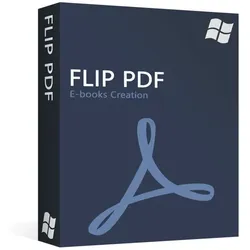
Flip PDFFlip PDF Meistern: Von PDF zu Interaktiven Publikationen in Minuten Flip PDF verwandelt statische Dokumente in dynamische, interaktive Publikationen mit realistischen Blättereffekten in nur wenigen Minuten. Diese innovative Software ermöglicht es Nutzern, beeindruckende eBooks zu erstellen, die auf allen Geräten einwandfrei funktionieren. Besonders bemerkenswert ist die Fähigkeit, Flip PDF Pages mit Logos, Wasserzeichen und verschiedenen Vorlagen zu personalisieren, was die Markenidentität erheblich stärkt. Außerdem ist die Software sowohl für Windows als auch als Flip PDF Mac Version verfügbar und unterstützt 11 verschiedene Sprachen, darunter Deutsch, Englisch und Französisch. Dadurch wird das Programm für ein weltweites Publikum zugänglich. Die erstellten Publikationen können nicht nur online veröffentlicht, sondern auch per E-Mail versendet oder auf physischen Medien wie CDs und U...74,95 €*Versand: 0,00 €Sichere Weiterleitung zum Anbieter
-
PDF Volltext Tool zum Erstellen von durchsuchbaren PDF-DateienPDF Volltext Tool - Erstellt einfach durchsuchbare PDF - DateienDas für Windows-PC entwickelte Programm konvertiert TIF- und PDF- Dateien in nach Textinhalten durchsuchbare PDF – Dateien.Über das einfach zu bedienende Konfigurationsmenü definieren Sie das von Ihnen gewünschte Import- und Export-Verzeichnis sowie den Programm-Start. Dieser kann automatisch oder manuell über den Start-/Stop Button erfolgen.Als Eingangsformat werden TIF- und PDF-Dateien unterstützt. Im TIF-Format vorliegende Dokumente werden konvertiert und im Exportverzeichnis als PDF-Volltext-Dokument gespeichert.Der PDF Volltext Tool ist nicht nur leistungsstark sondern zudem extrem preiswert, da die integrierte OCR Engine nicht limitiert ist. Funktionsüberblick• Programmstart automatisch bei PC-Start oder manuell über Start- / Stop- Button• Verarbeitung über Import- und Exportverzeichnis• Konvertierung des Dateiformats TIF nach PDF bzw. PDF nach PDF (mit PDF Volltext)• Bildung und Einbettung des PDF Volltext je PDF-DateiUnterstützte DateiformateIm Importverzeichnis SinglePage TIF Multipage TIF PDFIm Exportverzeichis PDF mit integriertem Volltext (durchsuchbare PDF)Jeweils unter Beibehaltung des Bildmodus: Schwarz/Weiß-, Graustufe- oder Color.Systemvoraussetzung Arbeitsplatz Computer mit mindestens 2 GB Arbeitsspeicher (RAM)Betriebssystem Microsoft Windows 7 Microsoft Windows 8 Microsoft Windows 10 SupportvertragIn der aktuellen Version ist kein Support mehr im Kaufpreis enthalten. Optional können Sie telefonischen Support beauftragen. AnwendungsmöglichkeitenPDF Volltext Dateien ermöglichen: Das Finden von Textinhalten innerhalb einer mehrseitigen PDF-Datei (Fundstellensuche) Das Finden von PDF-Dateien, in denen der gesuchte Begriff enthalten ist per Windows Suchfunktion*Daraus ergeben sich erweiterte Vorteile beim Speichern und Verwalten von PDF-Dateien, wie die Reduzierung der Dateinamenslänge auf Dokumentnummer und nicht mehr auf „sprechende“ Dateinamen die Auskunft über den Dateiinhalt geben, wie z.B. Dokumentart+Dokumentnummer+usw.Die ordnerübergreifende Suchmöglichkeit nach Datei-Inhalten vereinfacht die Dokumentenverwaltung und deren Zuordnung, z.B. können Dokumente aus dem Jahr 2013 nach Dokumentart (Angebote, Aufträge, Lieferscheine, Rechnungen) gruppiert werden, die Firma als zusätzlicher Gruppierungs-Ordner kann entfallen. Das schafft verbesserte Übersichtlichkeit für den/die Benutzer und in der Datenverwaltung allgemein.Die Suche nach Datei-Inhalten, wie z.B. einer Seriennummer oder einem Artikel aus dem Lieferjahr 2013, der von mehreren Lieferanten bezogen wurde stellt kein Problem mehr dar. *Microsoft Indexierungsdienst muß aktiviert und konfiguriert sein249,00 €*Versand: 5,80 €Sichere Weiterleitung zum Anbieter
-
Markt & Technik 81606 PDF PRO 5 Windows PDF-SoftwareDas Komplettpaket für Deine PDFs – schnell, stark, einfach PDF Pro 5 ist die Komplettlösung für die einfache Bearbeitung Deiner PDFs. Diese PDF Software umfasst alle Werkzeuge zum Erstellen, Konvertieren, Bearbeiten, Zusammenfügen und Schützen von PDF-Dateien. Produziere mit dem PDF Creator signierte Dateien, die überall lesbar sind, immer die optimale Größe haben und mit Verschlüsselung gesichert werden können. Erstelle oder ändere nach Belieben interaktive Formulare oder bearbeite bestehende PDFs wie ein ganz normales Word-Dokument!29,99 €*Versand: 4,95 €Sichere Weiterleitung zum Anbieter
-
Erkennt mein Drucker nur noch PDF-Dateien?
Nein, ein Drucker erkennt nicht nur PDF-Dateien. Ein Drucker kann verschiedene Dateiformate drucken, darunter auch PDF, Word-Dokumente, Excel-Tabellen, Bilder und viele andere Formate. Es hängt von den unterstützten Dateiformaten des Druckers und der Software ab, die zum Drucken verwendet wird. **
-
Welche Schlagwörter sind relevant bei der Generierung von Keywords für mein Thema?
Relevante Schlagwörter für die Generierung von Keywords sind Begriffe, die häufig in Verbindung mit Ihrem Thema verwendet werden, sowie Synonyme und verwandte Begriffe. Es ist wichtig, sowohl allgemeine als auch spezifische Schlagwörter zu berücksichtigen, um eine breite Abdeckung zu gewährleisten. Zudem sollten Sie auch auf aktuelle Trends und Entwicklungen in Ihrem Thema achten, um relevante Keywords zu identifizieren. **
-
Wie kann ich mit PDF Creator ein PDF erstellen, ohne dass sich PDF Architekt öffnet?
Um mit PDF Creator ein PDF zu erstellen, ohne dass sich PDF Architekt öffnet, musst du sicherstellen, dass PDF Architekt nicht als Standardprogramm für das Öffnen von PDF-Dateien festgelegt ist. Gehe dazu in die Einstellungen deines Computers und ändere das Standardprogramm für PDF-Dateien auf PDF Creator. Dadurch wird PDF Architekt umgangen und das PDF wird direkt mit PDF Creator erstellt. **
-
Was ist der Unterschied zwischen PDF und PDF A?
Der Hauptunterschied zwischen PDF und PDF/A liegt in ihrer Verwendung und ihren Funktionen. PDF ist ein allgemeines Dateiformat, das für die Darstellung von Dokumenten unabhhängig von der Software verwendet wird, während PDF/A speziell für die Langzeitarchivierung von elektronischen Dokumenten entwickelt wurde. PDF/A hat strengere Standards und Anforderungen, um sicherzustellen, dass die Datei auch in Zukunft lesbar und nutzbar bleibt. Darüber hinaus erlaubt PDF/A keine externen Verknüpfungen oder eingebettete Skripte, um die Integrität der Datei zu gewährleisten. Insgesamt ist PDF/A also eine spezialisierte Version von PDF, die für die Langzeitarchivierung optimiert ist. **
Ähnliche Suchbegriffe für PDF-Generierung
-
Haufe-Lexware Mein Weg zum TraumjobBerufliche Auswahlprozesse folgen geheimen Spielregeln und machen die Bewerbung oft zum Rätsel. Damit Sie Ihren Traumjob leichter ergattern, gewährt Ihnen dieser Ratgeber einen unzensierten Blick in die Welt der Entscheidungsträger. Er deckt auf, worauf es im Lebenslauf ankommt, wie Sie das Einstellungsgespräch souverän meistern und den Karrieredurchbruch schaffen. Mit konkreten Beispielen, Tipps und Checklisten unterstützt er Sie zudem bei der Berufsorientierung sowie allen Bewerbungsfragen. Der Ratgeber bietet: Anleitung zur erfolgreichen Bewerbung im digitalen Zeitalter Rhetorische Techniken, mit denen Sie im Bewerbungsgespräch glänzen Einen Leitfaden für überzeugende visuelle Kommunikation Tipps, wie Sie alles aus der Gehaltsverhandlung rausholen19,99 €*Versand: 3,99 €Sichere Weiterleitung zum Anbieter
-
PDF Logo RemoverWie man Wasserzeichen aus PDF-Dateien entfernt Mit dieser einfach zu bedienenden und intuitiven PDF Watermark Remover Software können Sie schnell und einfach Wasserzeichen oder Logos aus PDF-Dateien entfernen. PDF Logo Remover ermöglicht es Ihnen, Logos, Wasserzeichen, Stempel und vieles mehr aus PDF-Dateien zu entfernen. Es kann für eine Datei oder mehrere Dateien im Batch-Modus verwendet werden. Warum löschen Menschen PDF-Wasserzeichen? Die Software PDF Watermark Remover wird aus den folgenden Gründen verwendet: Sie können den Hintergrund aus einer PDF-Datei entfernen, um beim Drucken Tinte und Toner zu sparen. Sie können Bilder und Text, den sie nicht benötigen, aus einer PDF-Datei entfernen. Sie können das Leseerlebnis verbessern, indem sie Ablenkungen entfernen. Bilder aus PDF-Dateien entfernen Mit der PDF Watermark Remover Software können Sie schnell und einfach Bilder aus Ihrer PDF-Datei entfernen. Sie können die Datei, die Sie bearbeiten möchten, zur Liste der PDF-Quelldateien hinzufügen. Sie können einen Zielordner wählen oder denselben Ordner verwenden, indem Sie Originaldateien überschreiben Das Programm scannt Ihre Datei und zeigt Ihnen alle eingebetteten Bilder an. Sie können auf die Bilder klicken, die Sie entfernen möchten, und sie der Liste Zu entfernende Wasserzeichen hinzufügen. Wenn Sie einen Fehler gemacht haben, können Sie auf die Schaltfläche Ausgewählte entfernen klicken, um das Bild zu behalten. Klicken Sie auf die Schaltfläche Weiter, und die Software entfernt die Bilder oder den Text aus Ihrer PDF-Datei. Das Entfernen von Bildern aus einer PDF-Datei ist mit nur wenigen Klicks ganz einfach. PDF-Wasserzeichen-Entfernungsprogramm Das PDF-Wasserzeichen-Entfernungswerkzeug findet intuitiv Wasserzeichen, die Sie entfernen können. Vielleicht müssen Sie sie entfernen, um das Dokument besser lesen zu können, oder sie stören. In jedem Fall zeigt Ihnen die Software beim Hochladen der PDF-Datei automatisch Optionen für das zu entfernende Wasserzeichen an, und Sie fügen es einfach hinzu und klicken auf Weiter, um es zu entfernen. Die PDF-Datei wird in dem von Ihnen gewählten Zielordner ohne das Wasserzeichen angezeigt. Es ist ein einfacher Vorgang. Systemvoraussetzungen: Betriebssystem: Windows 7, Windows 10, Windows 1139,95 €*Versand: 0,00 €Sichere Weiterleitung zum Anbieter
-
Readiris PDF EliteReadiris PDF Elite – Optimieren Sie Ihre Dokumentenprozesse Readiris PDF Elite bietet Unternehmen und Privatpersonen eine umfassende Lösung zur Optimierung der Dokumentenverwaltung. Mit leistungsstarker OCR-Technologie, intuitiven Bearbeitungsfunktionen und vielseitigen Exportoptionen ermöglicht die Software das Scannen, Konvertieren, Bearbeiten und Organisieren von Dokumenten – unabhängig von Format oder Umfang. Durch die intelligente Automatisierung von Prozessen wie Formularverarbeitung, Seitentrennung oder Dokumentenbenennung lassen sich Arbeitsabläufe effizient gestalten und die Produktivität nachhaltig steigern. Ob beim professionellen Dokumentenmanagement im Büro oder bei der Bearbeitung persönlicher Dateien – Readiris PDF Elite liefert alle Werkzeuge, die für eine präzise, schnelle und sichere Verwaltung von Informationen erforderlich sind. Entwickelt wird die Software vom OCR-Spezialisten IRIS , einem Unternehmen der Canon-Gruppe. Damit zählt Readiris zu den vielseitigsten Lösungen, wenn Sie PDFs konvertieren und erstellen möchten. Alle Dokumente scannen und konvertieren Transformieren Sie Ihr Dokumentenmanagement mit Readiris PDF Elite . Konvertieren Sie Dateien mühelos mit wenigen Klicks in PDFs und aus PDFs in verschiedene Formate. PDFs erstellen und organisieren Nutzen Sie die Möglichkeiten von Readiris PDF Elite , um Ihre Dateien nach Ihren Wünschen zu erstellen und zu organisieren! Leistungsfähige KI-OCR Entdecken Sie die leistungsstarke OCR-Technologie von Readiris PDF Elite , die gescannte Dokumente mit außergewöhnlicher Genauigkeit in bearbeitbare und durchsuchbare Formate umwandelt. Dokumente schützen und speichern Verhindern Sie, dass Unbefugte auf Ihre Dateien zugreifen. Schützen Sie Ihre sensiblen Daten vor Kopieren, Bearbeiten, Drucken oder Anzeigen. Formulare und Klassifizierung Füllen Sie PDF-Formulare mühelos aus, extrahieren Sie Daten in Excel oder XML und nutzen Sie Funktionen wie automatische Dokumentennamen und sofortige Trennung nach Barcodes, Text oder leeren Seiten. Gemeinsame Nutzung überall Teilen Sie Ihre Dateien nahtlos über E-Mail, Drucker, Dropbox, Google Drive, OneDrive, Box und SharePoint – überall und jederzeit. Exklusives Bundle-Angebot Readiris PDF Elite inklusive kostenlosem IRIScan Executive 4 Scanner Sie möchten Dokumente nicht nur bearbeiten, sondern auch direkt digitalisieren? Dann ist unser Bundle-Angebot die ideale Lösung. Beim Kauf von Readiris PDF Elite erhalten Sie den leistungsstarken IRIScan Executive 4 Scanner kostenlos dazu. Der kompakte Duplex-Scanner eignet sich perfekt für Büros, Homeoffice-Arbeitsplätze und alle Anwender, die Papierdokumente schnell erfassen, per OCR durchsuchbar machen und anschließend professionell als PDF weiterverarbeiten möchten. Kostenloser IRIScan Executive 4 Scanner – nur solange der Vorrat reicht! Zum Readiris PDF Elite Bundle mit IRIScan Executive 4 Neuheiten und Verbesserungen in Readiris PDF Elite NEU PDF-Formulare ausfüllen Verflachen-Modus Dokumentenautomatisierung (Trennung und Benennung) Erweiterte Bildverarbeitung Unterstützung für digitale PDF-Bearbeitung Mehrere elektronische Unterschriften Unterstützung für PDF/UA Unterstützung für Rechts-nach-links-Benutzeroberfläche Unterstützung für großformatige Dokumente VERBESSERT Benutzeroberfläche Geschwindigkeit und Genauigkeit der OCR-Engine PDF-Bearbeitung Unterstützung für Hyperlinks Geschwindigkeit beim Öffnen von Anwendungen und PDFs PDFs flexibel erstellen und effizient organisieren Mit Readiris PDF Elite behalten Sie die volle Kontrolle über Ihre Dokumente. Erstellen, bearbeiten und verwalten Sie PDFs mühelos – ob durch Zusammenführen, Trennen, Drehen oder Löschen einzelner Seiten. So passen Sie Ihre Dateien exakt an Ihre Anforderungen an. Optimieren Sie Ihre Inhalte durch Markierungen, Anmerkungen und Hervorhebungen, um Informationen klar und verständlich zu präsentieren. Gleichzeitig können Sie PDFs komprimieren, ohne die Qualität zu beeinträchtigen, und so Speicherplatz sparen sowie eine schnelle Weitergabe sicherstellen. Darüber hinaus lassen sich PDFs problemlos aus Word-Dokumenten, Bildern oder anderen Formaten erstellen, wodurch der gesamte Dokumentationsprozess effizienter wird. Ob für persönliche Projekte oder die Arbeit im Team – Readiris PDF Elite ist Ihr verlässlicher Partner, um Dokumente professionell zu perfektionieren und die Produktivität nachhaltig zu steigern. Dokumente scannen und mühelos konvertieren Mit Readiris PDF Elite wandeln Sie Ihre Dateien schnell und unkompliziert in gängige Formate wie Word, Excel, PNG, JPG und viele weitere um – alles mit nur wenigen Klicks. Profitieren Sie von der effizienten Stapelverarbeitung mehrerer Dokumente gleichzeitig, sparen Sie wertvolle Zeit und optimieren Sie Ihre Arbeitsabläufe. Erweitern Sie Ihre PDFs, indem Sie Texte, Bilder, Links oder Wasserzeichen hinzufügen, und passen Sie Ihre Dateien präzise an Ihre Anforderungen an. Ob für berufliche...129,95 €*Versand: 0,00 €Sichere Weiterleitung zum Anbieter
-
Dehn, Janine: Beruf und ArbeitBeruf und Arbeit , (3. und 4. Klasse) , Zündkabel & Zündkabelstecker > Elektrik & Zündungen , Erscheinungsjahr: 20140630, Produktform: Geheftet, Inhalt/Anzahl: 1, Beilage: Kopiervorlagen, mit CD-ROM, editierbare Microsoft® Word® Dateien, Autoren: Dehn, Janine, Edition: NED, Seitenzahl/Blattzahl: 68, Keyword: 3. und 4. Klasse; Grundschule; Mensch und Gemeinschaft; Sachunterricht, Fachschema: Sachunterricht / Lehrermaterial~Lernmittel~Unterrichtsmedium, Fachkategorie: Schule und Lernen, Bildungszweck: für den Primarbereich, Altersempfehlung / Lesealter: 23, Genaues Alter: GRS, Warengruppe: HC/Schulbücher/Unterrichtsmat./Lehrer, Fachkategorie: Unterrichtsmaterialien, Thema: Verstehen, Schulform: GRS, Text Sprache: ger, UNSPSC: 49019900, Warenverzeichnis für die Außenhandelsstatistik: 49019900, Sender’s product category: BUNDLE, Verlag: Lernbiene Verlag i.d. AAP, Verlag: Lernbiene Verlag i.d. AAP, Verlag: Lernbiene, Länge: 297, Breite: 210, Höhe: 15, Gewicht: 300, Produktform: Geheftet, Genre: Schule und Lernen, Genre: Schule und Lernen, Herkunftsland: DEUTSCHLAND (DE), Katalog: deutschsprachige Titel, Katalog: Gesamtkatalog, Katalog: Lagerartikel, Book on Demand, ausgew. Medienartikel, Relevanz: 0004, Tendenz: -1, Schulform: Grundschule, Unterkatalog: AK, Unterkatalog: Bücher, Unterkatalog: Hardcover, Unterkatalog: Lagerartikel, Unterkatalog: Schulbuch, WolkenId: 290703922,99 €*Versand: 0,00 €Sichere Weiterleitung zum Anbieter
-
Welche Vorteile hat PDF und warum verwenden alle PDF?
PDF (Portable Document Format) hat mehrere Vorteile, die es zu einem beliebten Dateiformat machen. Erstens ist es plattformunabhängig, was bedeutet, dass es auf verschiedenen Betriebssystemen und Geräten gleich aussehen wird. Zweitens behält es das ursprüngliche Layout und die Formatierung eines Dokuments bei, unabhängig von der Software oder dem Gerät, auf dem es geöffnet wird. Drittens bietet es eine hohe Sicherheit, da PDFs verschlüsselt und mit Passwörtern geschützt werden können, um unbefugten Zugriff zu verhindern. **
-
Wie kann ich mein Hochschulzugangsberechtigungszeugnis als PDF erhalten?
Um dein Hochschulzugangsberechtigungszeugnis als PDF zu erhalten, musst du dich an die zuständige Stelle wenden, die das Zeugnis ausstellt, z.B. dein Gymnasium oder die Hochschule, an der du dein Abitur gemacht hast. Frage dort nach, ob sie dir das Zeugnis als PDF per E-Mail zusenden können. Alternativ könntest du auch darum bitten, eine Kopie des Zeugnisses einzuscannen und dir als PDF zuzusenden. **
-
Wie schicke ich mein Zeugnis als PDF-Datei?
Um dein Zeugnis als PDF-Datei zu versenden, musst du es zuerst scannen oder als digitales Dokument speichern. Anschließend kannst du eine E-Mail öffnen und die PDF-Datei als Anhang hinzufügen. Klicke dazu auf die Option "Anhang hinzufügen" oder ziehe die Datei einfach in das E-Mail-Fenster. **
-
Was sind die wichtigsten Schritte bei der Generierung von Keywords für mein Thema?
1. Recherchieren Sie relevante Begriffe und Phrasen, die mit Ihrem Thema in Verbindung stehen. 2. Nutzen Sie Tools wie den Google Keyword Planner, um das Suchvolumen und die Wettbewerbsstärke der Keywords zu analysieren. 3. Erstellen Sie eine Liste mit den relevantesten und am häufigsten gesuchten Keywords, die Sie in Ihre Inhalte integrieren können. **
* Alle Preise verstehen sich inklusive der gesetzlichen Mehrwertsteuer und ggf. zuzüglich Versandkosten. Die Angebotsinformationen basieren auf den Angaben des jeweiligen Shops und werden über automatisierte Prozesse aktualisiert. Eine Aktualisierung in Echtzeit findet nicht statt, so dass es im Einzelfall zu Abweichungen kommen kann. ** Hinweis: Teile dieses Inhalts wurden von KI erstellt.